多平台 Chrome 多开教程(Windows & macOS)
多平台 Chrome 多开教程(Windows & macOS)
在日常工作和学习中,有时需要同时登录多个 Chrome 账号。但 Chrome 默认只允许一个主程序运行,无法直接实现多开。
本教程将介绍 Windows 和 macOS 下的解决方案,帮助你快速生成多个互不干扰的 Chrome 独立环境。
摘要:想要同时登录多个 Google Chrome 账号?本教程提供 Windows 与 macOS 两套完整解决方案,通过 PowerShell、Shell 脚本和 Automator,轻松实现 多个独立环境的 Chrome 分身。适合多账号运营、电商、测试人员及需要隔离浏览环境的用户。
Windows 方案:批量生成 Chrome 分身
步骤 1:准备文件夹
在 D 盘(或其他盘)新建两个文件夹:
- 用户数据目录
D:\Chrome_UserData - 快捷方式目录
D:\Chrome_ShortCuts
步骤 2:编写 PowerShell 脚本
- 打开记事本(快捷键 Win + R → 输入
notepad→ 回车)。 - 粘贴以下代码:
# -*- coding: utf-8 -*-
# Title: 自动生成多个具有独立环境的 Chrome 浏览器分身
# 使用说明:
# 1. 将本文件保存为 chrome.ps1 并放在 D:\ 下。
# 2. 以管理员身份运行 PowerShell。
# 3. 输入 d: 回车,进入 D 盘。
# 4. 输入 Set-ExecutionPolicy RemoteSigned 并输入 Y 授权。
# 5. 输入 .\chrome.ps1 执行脚本。

# 设置路径
$UserDataPath = "D:\Chrome_UserData"  # 存放 Chrome 用户数据
$FilePath     = "D:\Chrome_ShortCuts" # 存放快捷方式

# Chrome 程序路径(请从现有 Chrome 快捷方式复制目标路径)
$TargetPath = "C:\Program Files\Google\Chrome\Application\chrome.exe"

# Chrome 起始目录
$WorkingDirectory = "C:\Program Files\Google\Chrome\Application"

# 设置要生成的分身数量(示例:10 个)
$array = 1..10

foreach ($n in $array) {
    $ShortcutFile = $FilePath + "\Chrome_" + $n + ".lnk"
    $WScriptShell = New-Object -ComObject WScript.Shell
    $Shortcut     = $WScriptShell.CreateShortcut($ShortcutFile)
    $Shortcut.TargetPath       = $TargetPath
    $Shortcut.Arguments        = "--user-data-dir=" + $UserDataPath + "\" + $n
    $Shortcut.WorkingDirectory = $WorkingDirectory
    $Shortcut.Description      = "Chrome 分身 " + $n
    $Shortcut.Save()
}
保存文件:
- 文件名:
chrome.ps1 - 类型:所有文件
- 位置:
D:\
- 文件名:
步骤 3:运行脚本
以管理员身份运行 PowerShell:
- 按 Win + X → 选择 Windows 终端(管理员)。
切换到 D 盘:
d:允许执行脚本:
Set-ExecutionPolicy RemoteSigned(提示时输入
Y并回车)执行脚本:
.\chrome.ps1
步骤 4:使用 Chrome 分身
脚本运行完成后,会在 D:\fenliulanqi2\Chrome_ShortCuts 目录生成 10 个快捷方式:
- Chrome\_1.lnk
- Chrome\_2.lnk
- ……
- Chrome\_10.lnk
每个快捷方式对应一个独立环境,可登录不同账号,互不干扰。
macOS 方案:终端脚本 + Automator
步骤 1:创建用户数据目录
打开 终端,输入以下命令:
mkdir -p ~/Chrome_Profiles/Profile_1
mkdir -p ~/Chrome_Profiles/Profile_2
mkdir -p ~/Chrome_Profiles/Profile_3
mkdir -p ~/Chrome_Profiles/Profile_4
mkdir -p ~/Chrome_Profiles/Profile_5
mkdir -p ~/Chrome_Profiles/Profile_6
mkdir -p ~/Chrome_Profiles/Profile_7
mkdir -p ~/Chrome_Profiles/Profile_8
mkdir -p ~/Chrome_Profiles/Profile_9
mkdir -p ~/Chrome_Profiles/Profile_10
这会在 ~/Chrome_Profiles 目录下生成 10 个独立的 Chrome 配置目录。
步骤 2:编写启动脚本
在终端中输入:
nano ~/chrome_profiles.sh- 粘贴以下内容:
#!/bin/bash
# macOS Chrome 多开脚本
for i in {1..10}; do
    open -na "Google Chrome" --args --user-data-dir="$HOME/Chrome_Profiles/Profile_$i"
done
保存脚本:
- 按 Control + X → 输入
Y→ 回车。
- 按 Control + X → 输入
赋予执行权限:
chmod +x ~/chrome_profiles.sh
步骤 3:运行脚本
在终端输入:
~/chrome_profiles.shChrome 会依次打开 10 个独立实例。
步骤 4:创建桌面快捷方式
- 打开 Automator → 新建文稿 → 选择 应用程序。
- 在操作中搜索 运行 Shell 脚本,添加到工作区。
输入以下内容:
~/chrome_profiles.sh点击 文件 → 存储:
- 位置:桌面
- 名称:
Chrome 多开.app - 格式:应用程序
双击桌面上的 Chrome 多开.app,即可一键启动所有分身。
常见问题(FAQ)
Q1:如何修改分身数量?
- Windows:修改 PowerShell 脚本中的
$array = 1..10,改成需要的数量。 - macOS:修改
for i in {1..10}。
Q2:如何删除分身?
- Windows:删除对应的快捷方式和用户数据文件夹。
- macOS:删除对应的
~/Chrome_Profiles/Profile_x文件夹。
Q3:分身之间数据是否独立?
- 是的,每个分身使用不同的用户数据目录,互不影响,可以同时登录不同账号。
总结
- Windows 用户:通过 PowerShell 脚本批量生成快捷方式。
- macOS 用户:通过 Shell 脚本 + Automator 创建一键启动应用。
两种方案都能实现 多账号独立运行 Chrome,适合需要批量管理账号、测试环境或隔离浏览数据的场景。
进阶技巧:为每个 Chrome 分身配置独立代理 IP
创建多个 Chrome 分身后,如果希望每个分身使用不同的 IP 地址(例如多账号运营、电商防关联场景),可以通过 代理插件 + 独立代理节点 来实现。
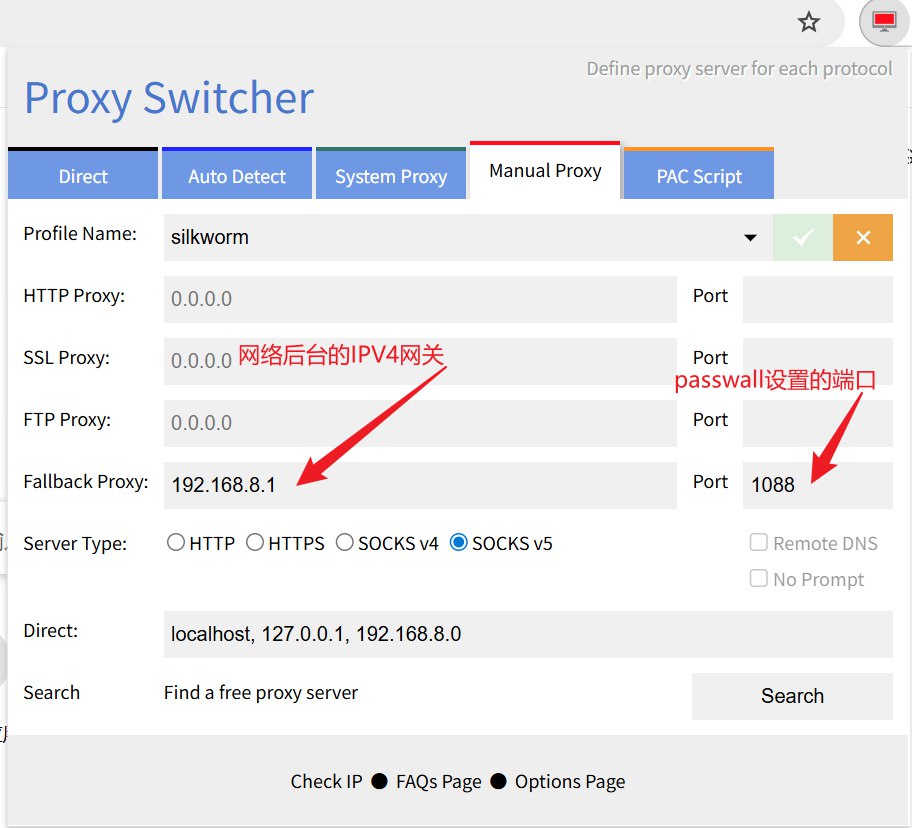
1. 安装 Chrome 代理插件
推荐使用 Proxy Switcher and Manager 插件:
安装地址
安装完成后,你可以为每个 Chrome 分身单独配置代理规则。
2. 获取代理 IP
常见的两种方式:
住宅 IP(Residential IP)
- 更接近真实用户,隐蔽性高,但价格较贵。
- 适合需要长期稳定环境的业务场景。
机场节点(商用代理服务)
- 节点数量丰富,价格相对低廉。
- 一般支持多地区节点,灵活切换。
- 推荐选择节点分布广、稳定性高的机场。
3. 高级玩法:软路由 + 多节点
- 使用软路由(如 OpenWRT)+ Passwall 插件
- 配置多个 socks 节点
- 为不同浏览器开放不同地区的 socks 服务,再配合 Proxy 插件使用。
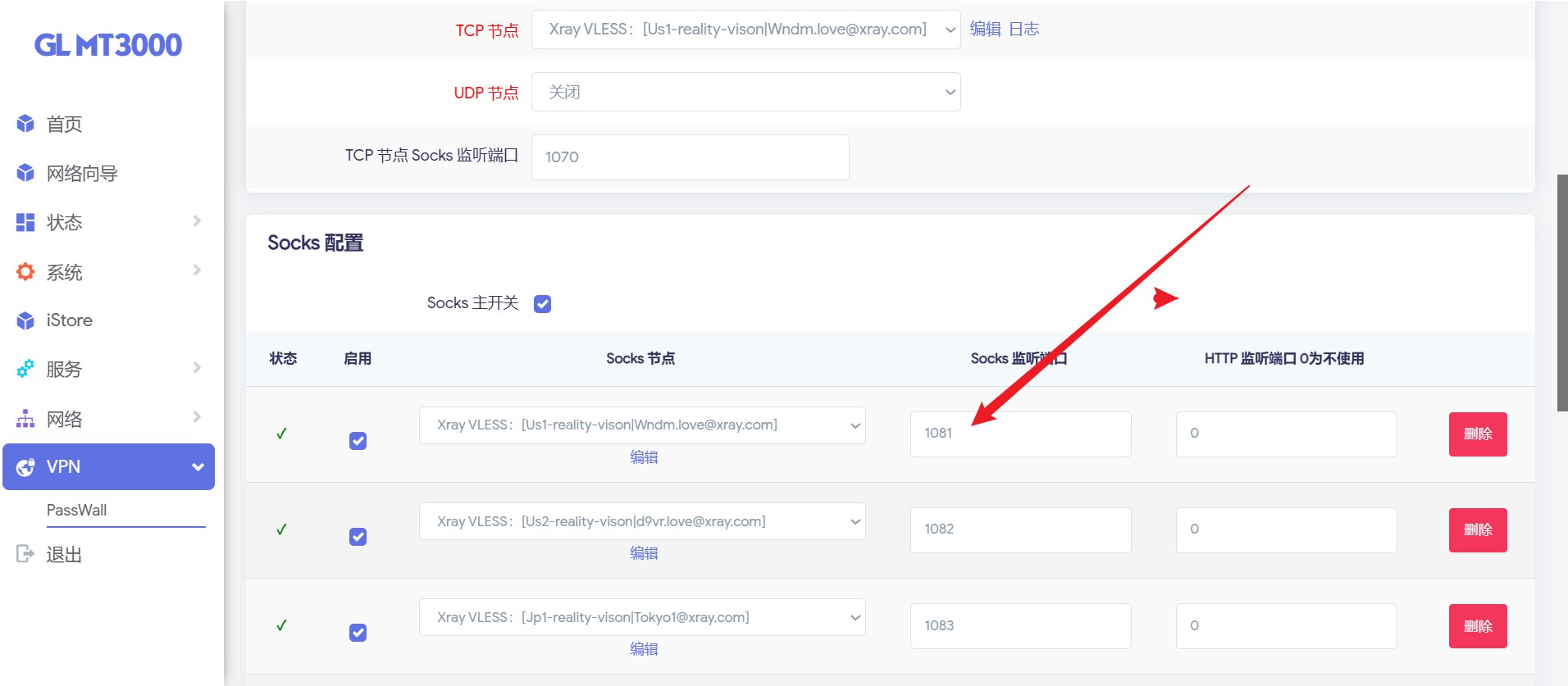
这样,每个 Chrome 分身就可以使用完全独立的 代理环境 + IP 地址,大大降低被平台风控识别的风险。
4. 伪造设备信息(User-Agent 伪装)
在某些场景下,需要让浏览器伪装成不同的设备(Windows、macOS、iOS、Android、Linux),以模拟真实环境或避免检测。
推荐插件:
功能:
- 一键切换不同操作系统和浏览器标识
- 支持自定义 UA 字符串
可与代理插件配合,打造更完整的虚拟环境
总结:
- 使用 分身脚本 实现账号隔离。
- 使用 代理插件 + 独立 IP 实现网络环境隔离。
双管齐下,确保每个账号运行在独立的「浏览器环境 + 网络环境」中。
这些方法适合跨境办公、账号管理、数据采集等多种应用场景。
- 多平台 Chrome 多开教程(Windows & macOS)
