甲骨文雲端(Oracle Cloud)更換公共 IP 路径
甲骨文雲端(Oracle Cloud)更換公共 IP 詳細教學
本教學適用於 Oracle Cloud Infrastructure(OCI)控制台,透過圖文步驟說明如何為雲端實例更換公共 IP 地址。
前言
當 Oracle Cloud 實例的 IP 被封鎖或需要更換時,可透過 OCI 控制台手動釋放舊 IP 並重新分配新的臨時公共 IP。整個流程無需重啟實例,操作約 2~3 分鐘即可完成。
完整操作路徑
計算 (Compute) → 實例 (Instances)
 └─ 點選目標實例
     └─ 網路 (Network) 分頁
         └─ 附加的 VNIC
             └─ 「⋯」→ 查看詳細信息
                 └─ IP 管理 分頁
                     └─ IPv4 地址列表中「⋯」→ 編輯
                         ├─ 第一步:選「沒有公共 IP」→ 更新
                         └─ 第二步:選「臨時公共 IP」→ 更新
步驟一:進入實例詳細頁面,點擊「網路」分頁
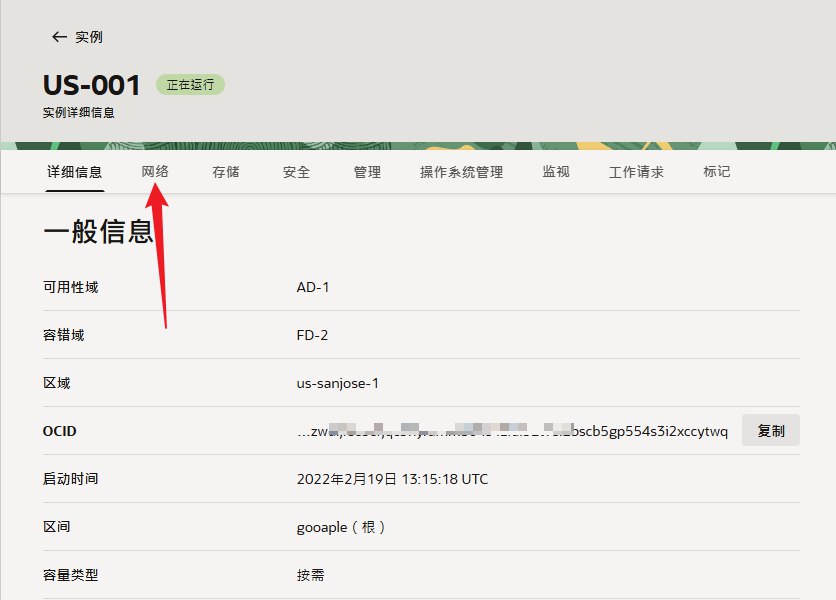
登入 OCI 控制台後,進入計算 → 實例,點選目標實例(本例為 US-001,狀態為「正在運行」)。
進入實例詳細信息頁面後,點擊上方的 「網路」 分頁。
步驟二:在「附加的 VNIC」中點擊「⋯」→「查看詳細信息」
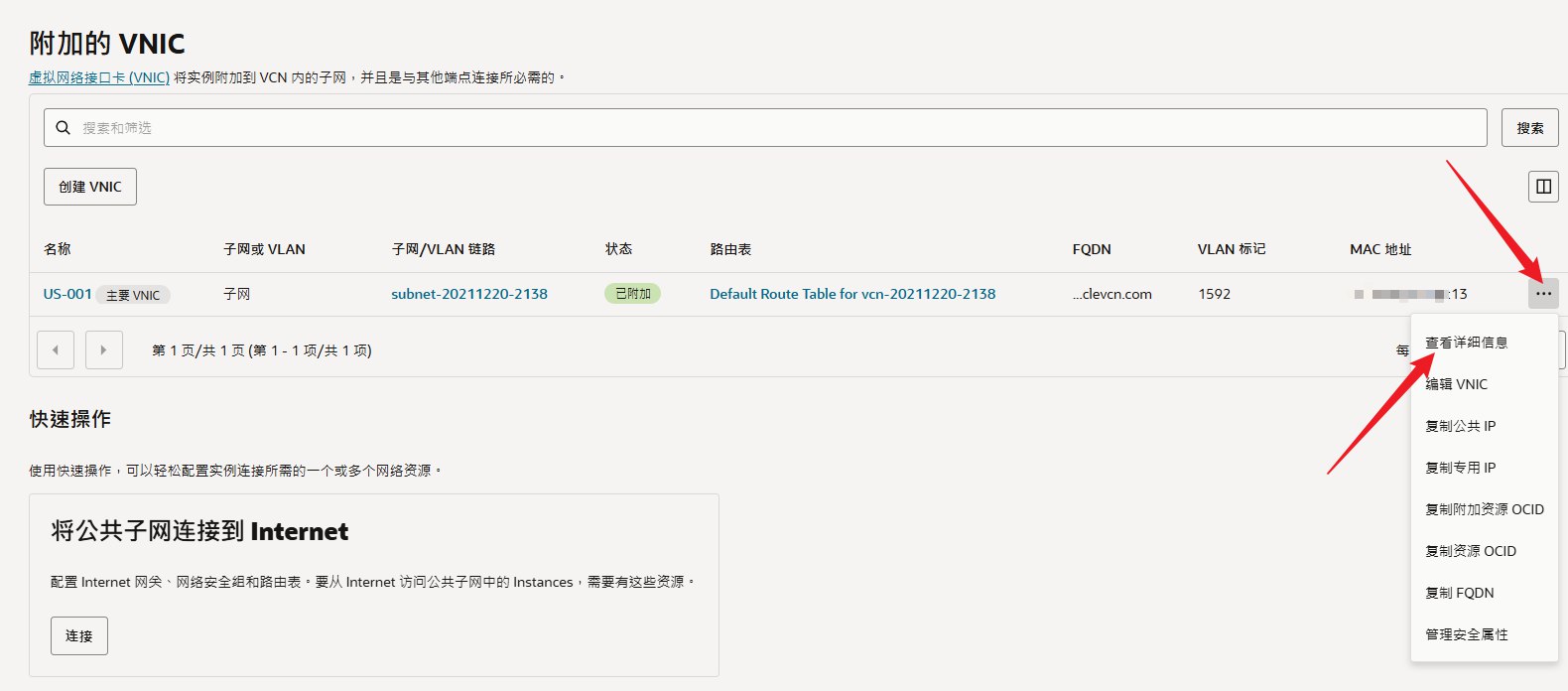
在「附加的 VNIC」列表中,找到主要 VNIC(US-001 主要 VNIC),點擊右側的 「⋯」 選單,選擇 「查看詳細信息」。
此選單也提供「複製公共 IP」、「複製專用 IP」等快捷操作。
步驟三:進入 VNIC 詳情,點擊「IP 管理」→ 找到 IPv4 記錄,點擊「⋯」→「編輯」
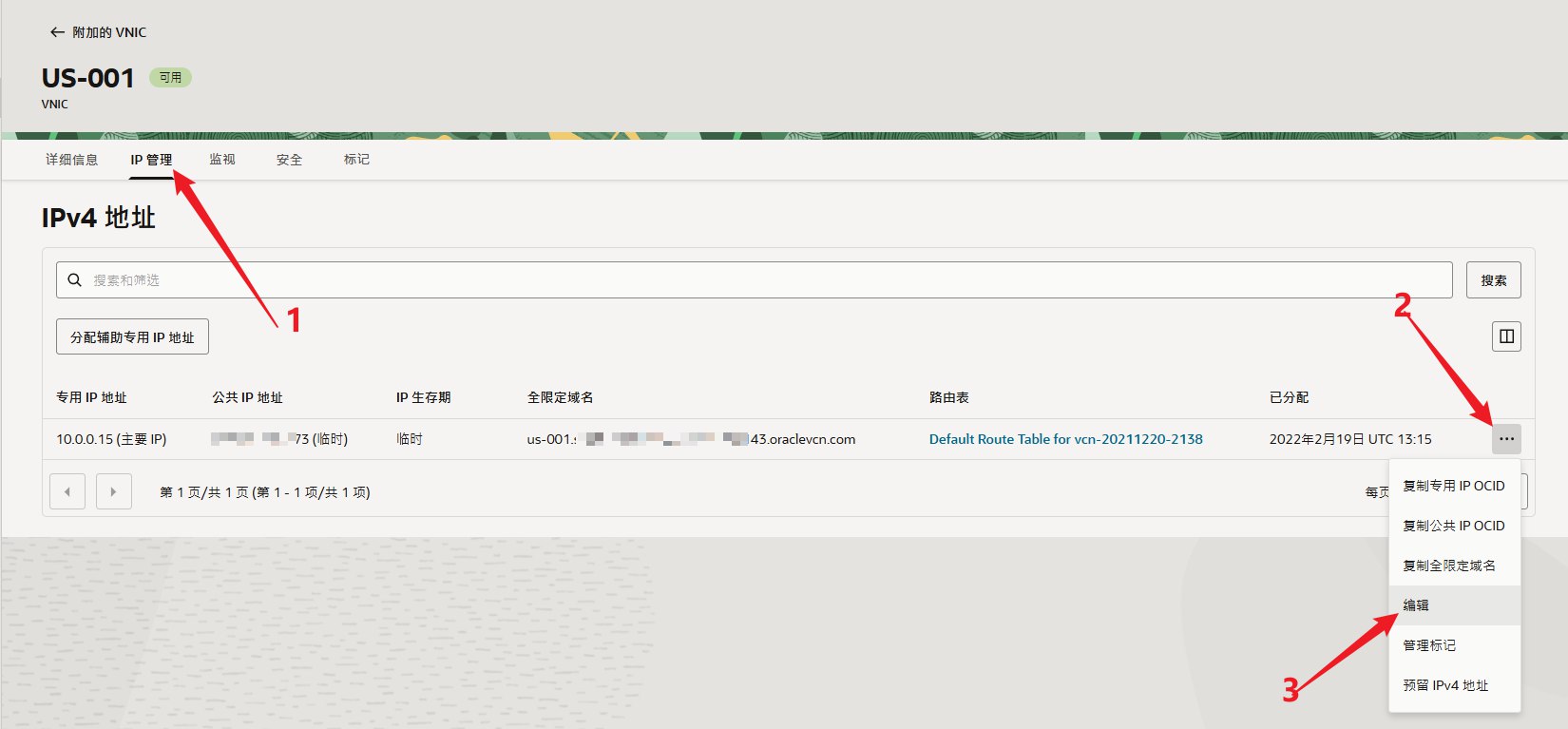
進入 VNIC 詳細頁面後:
- 點擊上方的 「IP 管理」 分頁
- 在 IPv4 地址列表中,找到主要 IP 記錄(
10.0.0.15(主要 IP)) - 點擊右側 「⋯」 選單,選擇 「編輯」
此時可看到該 IP 的公共 IP 地址欄位顯示為「臨時」類型。
步驟四:選擇「沒有公共 IP」,點擊更新
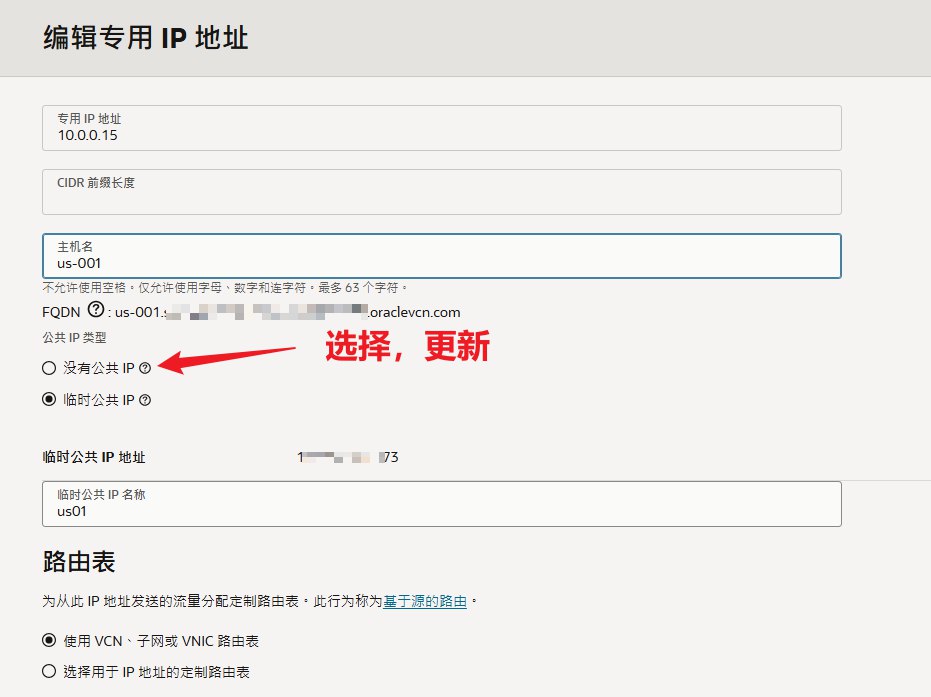
在「編輯專用 IP 地址」頁面中:
- 「公共 IP 類型」目前選擇的是 「臨時公共 IP」
- 將其改為 「沒有公共 IP」,然後點擊 「更新」
⚠️ 此步驟會讓實例暫時失去公網連接,請勿關閉頁面。
步驟五:確認公共 IP 顯示「未分配」
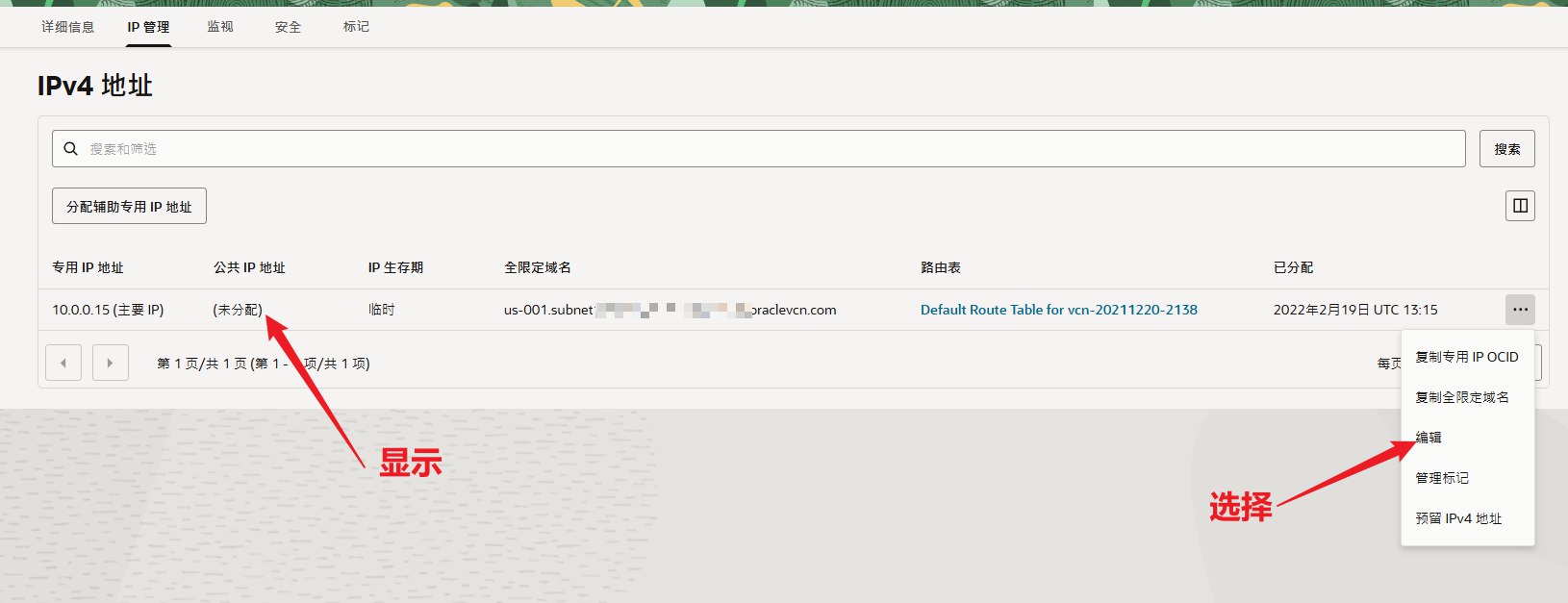
更新成功後,回到 IPv4 地址列表,可以看到「公共 IP 地址」欄位顯示為 「(未分配)」。
接下來點擊右側 「⋯」 → 「編輯」,準備重新分配新的公共 IP。
步驟六:選擇「臨時公共 IP」,點擊更新,完成換 IP
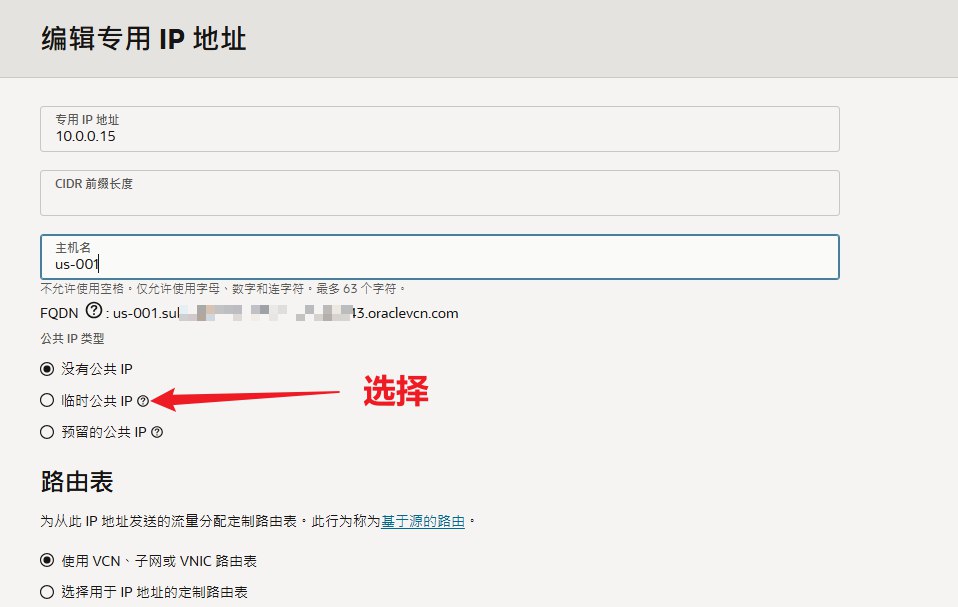
再次進入「編輯專用 IP 地址」頁面:
- 目前狀態為 「沒有公共 IP」
- 選擇 「臨時公共 IP」(也可選「預留的公共 IP」以固定 IP)
- 點擊 「更新」
系統會自動分配一個全新的公共 IP 地址,稍等幾秒後即可在列表中看到新的 IP。
換 IP 後的注意事項
| 事項 | 說明 |
|---|---|
| SSH 連線中斷 | 換 IP 後,原有 SSH 連線會斷開,需使用新 IP 重新連接 |
| DNS 更新 | 如有綁定域名,需手動更新 DNS 指向新 IP |
| 臨時 IP 的特性 | 臨時 IP 在 VNIC 存在期間不會變動,除非再次手動釋放 |
| 預留 IP | 若需要固定 IP,可選擇「預留的公共 IP」,但免費帳戶有數量限制 |
| 封鎖問題 | 新 IP 若仍被封鎖,可重複以上流程繼續更換 |
總結
整個換 IP 流程核心只有兩個動作:先移除舊 IP → 再重新分配新 IP。OCI 不支援直接替換,必須分兩步操作。只要按照本教學的步驟,即可在幾分鐘內完成更換,無需重啟實例,對服務中斷影響極小。
